Outils de capture d'écran pour les utilisateurs de PC Windows 7

Mise à jour : 7 sept. 2026 · 13 applications examinées

Les outils de capture d'écran pour Windows 7 sont tous axés sur la vitesse, la précision et la compatibilité avec un environnement de bureau plus ancien. Les meilleures options font plus que capturer tout l'écran : elles vous permettent de capturer une zone sélectionnée, une page défilante ou une seule fenêtre, puis d'annoter, rogner et enregistrer dans le format dont vous avez besoin. Un bon logiciel doit sembler léger, fonctionner de manière fiable sur du matériel plus ancien et rendre le partage ou la copie dans le presse-papiers sans effort. Si vous avez besoin de captures d'écran pour le support, des tutoriels ou de la documentation, recherchez des touches de raccourci claires, des raccourcis d'édition et des options d'exportation qui gardent le flux de travail simple. Explorez les meilleures sélections pour Windows.

Jay Ricson Biñas

Jay Ricson Biñas

Rédacteur de contenu et éditeur de revue

Rédacteur de contenu et éditeur de critiques couvrant les jeux vidéo, les applications mobiles et les logiciels. Jay fournit des critiques claires et engageantes axées sur les fonctionnalités, les performances et la véritable utilité pour aider les lecteurs à prendre des décisions éclairées.

Meilleurs programmes sur Screenshot Capture For Windows 7

  • Choix de la rédaction

    3.8

    955 avis

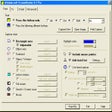
    Capture d'écran gratuite avec des contrôles légers et rapides

    • Capture un écran complet ou une zone sélectionnée
    • Sélection par glisser-déposer pour des sauvegardes rapides
    • Les contrôles du menu supérieur gardent les actions principales à portée de main
    • Exports vers JPG, BMP et GIF

    Idéal pour

    • Captures d'écran du bureau Windows
    • Flux de travail de découpe d'images rapides
    • exportations JPG, BMP et GIF
    • Vitesse & Fiabilité

      6 / 10
    • Qualité de capture

      5 / 10
    • Contrôles de la caméra

      4 / 10
    L'attrait principal ici est la capture d'écran gratuite et légère avec une vitesse suffisante pour des captures de bureau basiques et des sauvegardes à court terme. Elle n'est pas aussi avancée que les outils payants, et le support ne va pas jusqu'aux dernières versions de Windows, mais l'empreinte réduite et le flux de travail de capture simple ont toujours du sens pour les anciens PC.
    Jay Ricson Biñas
  • Restez informé avec Softonic

    Recevez en premier nos dernières actus tech, où que vous lisiez.

  • 3.1

    4400 avis

    Capture de jeu léger avec suivi FPS intégré

    • Enregistre des séquences d'écran ou de jeu en arrière-plan
    • Prend des captures d'écran avec des raccourcis et des intervalles de temps
    • Affiche un compteur FPS déplaçable dans n'importe quel coin de l'écran
    • Capture le son du jeu et l'entrée du microphone ensemble

    Idéal pour

    • Machines Windows XP et ultérieures
    • Captures non enregistrées de 30 secondes
    • Raccourcis clavier pour les flux de travail de capture d'écran
    • Vitesse & Fiabilité

      7 / 10
    • Qualité de capture

      6 / 10
    • Contrôles de la caméra

      5 / 10
    FRAPS se distingue par une capture de jeu légère et un superposition FPS pratique qui reste discrète. Le compromis est clair : les enregistrements non enregistrés sont limités à 30 secondes avec un filigrane, et il n'y a pas d'outils de conversion vidéo intégrés.
    Jay Ricson Biñas
  • 4.8

    3 avis

    Captures d'écran et enregistrements pour les flux de travail Windows

    • Capturez l'intégralité du bureau, une seule fenêtre ou des régions personnalisées
    • Enregistrez votre écran pour des tutoriels, des démonstrations ou des jeux.
    • Conçu pour les tâches de capture d'écran sous Windows
    • Version d'essai avec un flux de capture simple

    Idéal pour

    • Créateurs de tutoriels sur Windows
    • Présentations avec des démonstrations à l'écran en direct
    • Clips de gameplay pour révision
    • Vitesse & Fiabilité

      6 / 10
    • Qualité de capture

      5 / 10
    • Contrôles de la caméra

      3 / 10
    SpaceCapture couvre les bases de manière claire : captures d'écran fixes, captures de région et enregistrement plein écran dans un seul outil Windows. Il convient à quiconque a besoin d'un utilitaire de capture simple pour des tutoriels ou des présentations, mais la configuration uniquement en version d'essai l'empêche de donner l'impression d'une solution complète à long terme.
    Jay Ricson Biñas
  • 5

    1 avis

    Capture d'écran basée sur un essai pour Windows

    • Capture des captures d'écran sur des bureaux Windows
    • Construit comme une version d'essai de Batchwork
    • Correspond au flux de travail de la sous-catégorie Capture d'écran
    • Conserve l'accent sur des captures d'écran de bureau rapides

    Idéal pour

    • Testeurs d'essai de travail en lot
    • Flux de documentation de bureau
    • Configurations de capture uniquement sous Windows
    • Qualité de capture

      5 / 10
    • Vitesse & Fiabilité

      5 / 10
    • Contrôles de la caméra

      3 / 10
    L'outil reste étroitement concentré sur la capture d'écran Windows et se présente sous forme de version d'essai, il convient donc mieux à une évaluation rapide qu'à un flux de travail à long terme poli. Je le considérerais comme un simple outil de capture de bureau pour vérifier si l'approche de Batchwork correspond à vos besoins de capture.
    Jay Ricson Biñas
  • 3.4

    75 avis

    Captures d'écran rapides avec annotation intégrée et partage

    • Capturez des zones sélectionnées de l'écran en une étape
    • Annoter des captures d'écran avec du texte et des formes
    • Partagez des captures directement depuis l'application
    • Prise en charge de plusieurs formats d'image et édition rapide

    Idéal pour

    • équipes de support Windows
    • Rapports de bogues annotés
    • Transfert de format d'image
    • Vitesse & Fiabilité

      7 / 10
    • Qualité de capture

      7 / 10
    • Contrôles de la caméra

      4 / 10
    Awesome Screenshot garde la capture d'écran axée sur la rapidité et la clarté : il me permet de saisir une région, de l'annoter et de l'envoyer sans étapes supplémentaires. Le compromis est qu'il reste centré sur les flux de travail de capture d'écran plutôt que sur des contrôles de style caméra plus approfondis ou un traitement de capture avancé.
    Jay Ricson Biñas
  • 3.3

    14 avis

    Captures d'écran Windows rapides avec des raccourcis et des annotations

    • Capturer l'écran entier, les fenêtres actives ou des zones sélectionnées
    • Enregistrer des captures d'écran dans plusieurs formats d'image
    • Attribuer des raccourcis personnalisés pour des captures d'écran plus rapides
    • Annoter les captures et les enregistrer automatiquement pour une utilisation ultérieure

    Idéal pour

    • Équipes de support documentant des bugs
    • Flux de travail Windows avec des captures répétées
    • Captures d'écran annotées pour les rapports
    • Vitesse & Fiabilité

      7 / 10
    • Qualité de capture

      7 / 10
    • Contrôles de la caméra

      6 / 10
    HardCopy Pro se concentre sur la capture d'écran Windows fiable, avec des modes de capture flexibles, des touches de raccourci et un enregistrement automatique qui maintiennent le travail de capture répétitif en mouvement. La version d'essai et le manque de contrôles de style caméra plus approfondis signifient qu'il est mieux adapté aux flux de travail de capture d'écran qu'aux utilisateurs s'attendant à des fonctionnalités d'imagerie professionnelles.
    Jay Ricson Biñas
  • 5

    1 avis

    Captures d'écran avec partage prêt pour le cloud intégré

    • Capture 1-2 écrans avec une touche de raccourci ou une icône dans la barre d'état
    • Sélectionnez et recadrez une zone de l'écran avant de sauvegarder
    • Annoter des captures d'écran avec des notes et des commentaires
    • Téléchargez des captures sur Dropbox, Drive, Imgur ou OneDrive

    Idéal pour

    • Les équipes de support construisent des guides étape par étape
    • Transfert de flux de travail Dropbox et OneDrive
    • Tutoriels GIF à partir de courtes enregistrements
    • Qualité de capture

      5 / 10
    • Vitesse & Fiabilité

      5 / 10
    • Contrôles de la caméra

      4 / 10
    CloudShot se distingue par sa capacité à transformer rapidement des captures d'écran en actifs partageables, surtout lorsque vous devez les capturer, les annoter et les envoyer vers le stockage cloud dans un seul flux de travail. Le compromis est une interface encombrée et un redimensionnement capricieux, donc il convient mieux au travail de tutoriel pratique qu'aux besoins de capture haut de gamme et soignés.
    Jay Ricson Biñas

Questions fréquemment posées (FAQs) à propos de ce sujet

Quelle est la meilleure méthode de capture d'écran sur Windows 7 ?

Windows 7 inclut des raccourcis intégrés comme Imprimer l'écran et Alt + Imprimer l'écran pour des captures d'écran complètes ou de fenêtres actives. Pour plus de contrôle, des outils de capture d'écran dédiés sont meilleurs car ils ajoutent la sélection de région, des annotations et un enregistrement automatique. Le meilleur choix dépend de la fréquence à laquelle vous effectuez des captures et si vous avez besoin de fonctionnalités d'édition.

Les outils de capture d'écran peuvent-ils fonctionner sur des PC Windows 7 plus anciens ?

Oui, de nombreux outils de capture légers sont conçus pour bien fonctionner sur du matériel plus ancien. Recherchez des applications avec une faible utilisation de mémoire et des interfaces simples, surtout si votre PC a une RAM limitée ou un processeur plus ancien. Les outils portables peuvent également être un bon choix car ils évitent une lourde installation.

Les applications de capture d'écran pour Windows 7 incluent-elles des fonctionnalités d'édition ?

Beaucoup le font. Les extras courants incluent le recadrage, la mise en évidence, les flèches, les zones de texte et les outils de flou pour cacher des détails sensibles. Si vous créez des guides ou des images de support, les fonctionnalités d'édition peuvent vous faire gagner du temps en vous permettant de tout terminer au même endroit.

Comment capturer une page défilante sous Windows 7 ?

La capture défilante ne fait pas partie des raccourcis de capture d'écran de base de Windows 7. Vous avez généralement besoin d'un outil dédié qui peut assembler plusieurs sections d'écran en une seule image longue. Cela est utile pour les pages web, les discussions et les documents qui ne tiennent pas sur l'écran en une seule fois.
Connecté à Softonic en tant que