Applications de clavier Windows pour une saisie plus rapide sur PC

Mise à jour : 7 sept. 2026 · 91 applications examinées

Les applications de clavier Windows changent la façon dont vous tapez, glissez et corrigez automatiquement sur un PC, rendant la saisie quotidienne plus rapide et plus confortable. Certaines se concentrent sur des mises en page adaptées au tactile et l'accès aux emoji, tandis que d'autres améliorent la prédiction, la saisie multilingue ou les raccourcis personnalisés pour les utilisateurs avancés. Les meilleures options équilibrent précision, faible latence et passage facile entre les langues ou les modes de saisie. Si vous utilisez un ordinateur portable à écran tactile, écrivez dans plusieurs langues ou souhaitez un clavier qui s'adapte à vos habitudes, la bonne application peut faire une différence notable sans vous gêner. Explorez les meilleures sélections pour Windows.

Ronnel Angelo Arsolon

Ronnel Angelo Arsolon

Rédacteur Tech & Apps

Explorateur de technologies et d'applications qui coupe à travers le battage médiatique pour trouver ce qui est vraiment utile. Ronnel partage des conseils pratiques pour rendre les logiciels plus accessibles, aidant tout le monde à profiter de la technologie sans la frustration.

Meilleurs programmes sur Clavier Windows Pour Windows

  • Choix de la rédaction
    3.3

    77 avis

    Remappage approfondi de la souris et du clavier pour les utilisateurs avancés

    • Remapper les touches, les boutons de la souris et la molette de défilement
    • Créez des combinaisons de touches multiples et des actions personnalisées
    • Exécutez les mêmes mappages à travers différentes applications
    • Enregistrer des profils pour différentes configurations matérielles

    Idéal pour

    • Configurations de bureau axées sur l'accessibilité
    • Utilisateurs avancés jonglant avec plusieurs profils
    • Personnalisation du flux de travail centré sur la souris
    • Personnalisation & Confidentialité

      7 / 10
    • Précision et vitesse de frappe

      4 / 10
    • Support des langues et des emojis

      3 / 10
    L'outil va au-delà de l'échange de touches de base en gérant les contrôles de la souris, les actions personnalisées et les profils dans un seul package à l'échelle du système. Il offre une véritable flexibilité pour la productivité et l'accessibilité, mais la profondeur des options et le risque de mappages mal configurés en font une configuration prudente plutôt qu'un ajustement occasionnel.
    Ronnel Angelo Arsolon
  • Restez informé avec Softonic

    Recevez en premier nos dernières actus tech, où que vous lisiez.

  • 3.6

    650 avis

    Réaffecter les touches obstinées sans toucher au matériel

    • Le mode d'enseignement complet associe les touches en les pressant directement
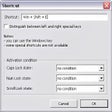
    • Modifier la carte des codes de scancode Windows via une mise en page visuelle
    • Désactiver les touches cassées ou ennuyeuses comme Caps Lock
    • Restaurez les paramètres d'origine de la clé d'usine en un clic

    Idéal pour

    • Remappage de clavier Windows
    • Transitions de mise en page internationales
    • Les joueurs construisent des contrôles personnalisés
    • Personnalisation & Confidentialité

      7 / 10
    • Précision et vitesse de frappe

      4 / 10
    • Support des langues et des emojis

      4 / 10
    Le point fort ici est le Mode d'Enseignement Complet, qui rend le remappage au niveau du registre beaucoup moins douloureux que l'édition manuelle des codes hexadécimaux. Je l'utiliserais pour réparer des touches cassées ou adapter un clavier Windows à une nouvelle disposition, mais le redémarrage requis, les changements globaux et le manque de macros limitent son efficacité.
    Ronnel Angelo Arsolon
  • 2.8

    5 avis

    État de la clé de verrouillage dans la zone de notification, sans encombrement

    • Affiche l'état de Num Lock, Caps Lock et Scroll Lock
    • Vit dans la zone de notification et reste discret
    • Portable, open-source et léger
    • Personnalise le choix de l'icône de la barre d'état, les couleurs et le timing

    Idéal pour

    • Claviers d'ordinateur portable sans voyants lumineux
    • Utilitaires de bureau open-source
    • Surveillance de l'état des clés basée sur un plateau
    • Personnalisation & Confidentialité

      6 / 10
    • Précision et vitesse de frappe

      4 / 10
    • Support des langues et des emojis

      3 / 10
    L'outil résout rapidement un véritable problème de clavier : il affiche l'état de Num Lock, Caps Lock et Scroll Lock là où vous pouvez le voir, même sur les ordinateurs portables sans voyants d'indication. J'aime la configuration légère et portable ainsi que les notifications de plateau personnalisables, mais le manque d'icônes personnalisées limite la façon dont vous pouvez adapter l'affichage.
    Ronnel Angelo Arsolon
  • 4.1

    53 avis

    Indicateurs d'état LED pour claviers Windows

    • Surveille les états des LED du clavier en temps réel
    • Affiche l'état de la touche Verr Maj, Verr Num et Verr Défilement
    • Fonctionne comme un utilitaire Windows léger
    • Garde les indicateurs de clavier hors du chemin

    Idéal pour

    • Travail de bureau nécessitant beaucoup de saisie
    • Saisie de données sur des PC de bureau
    • État de la clé de verrouillage à la volée
    • Personnalisation & Confidentialité

      5 / 10
    • Précision et vitesse de frappe

      4 / 10
    • Support des langues et des emojis

      3 / 10
    L'outil se concentre sur un travail pratique : rendre visibles les états de verrouillage du clavier sur Windows sans ajouter de désordre. Il convient aux personnes qui passent leur journée à alterner entre les pavés numériques, les raccourcis et la saisie de texte, bien qu'il reste étroitement axé sur la surveillance de l'état des LED.
    Ronnel Angelo Arsolon
  • 3.2

    36 avis

    Changement de résolution basé sur des raccourcis pour les utilisateurs avancés de Windows

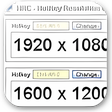
    • Attribuer des raccourcis personnalisés pour changer les résolutions d'écran
    • Passez instantanément d'un paramètre d'affichage préféré à un autre
    • Conçu pour la gestion de la résolution de bureau Windows
    • Rationalise les changements de résolution fréquents sans menus

    Idéal pour

    • Les joueurs changeant de résolutions en plein session
    • Les designers passant d'un préréglage d'affichage à un autre
    • Automatisation des flux de travail avec des raccourcis clavier Windows
    • Personnalisation & Confidentialité

      5 / 10
    • Précision et vitesse de frappe

      4 / 10
    • Support des langues et des emojis

      3 / 10
    La valeur de l'outil réside dans sa rapidité : il transforme les changements de résolution Windows répétitifs en une seule touche, ce qui est exactement ce dont les joueurs et les designers ont besoin lorsqu'ils passent d'un préréglage d'affichage à un autre. Il reste étroitement concentré sur ce seul travail, donc ne vous attendez pas à une personnalisation plus large du clavier ou à des fonctionnalités d'entrée.
    Ronnel Angelo Arsolon
  • 4.1

    92 avis

    Macros de souris et de clavier avec des actions au niveau du système d'exploitation

    • Créez des macros personnalisées de clic et de frappe de touches
    • Déclencher des pressions de bouton répétées à la demande
    • Exécutez des actions du système d'exploitation comme l'arrêt à partir d'un macro
    • Attribuez un son différent à chaque macro

    Idéal pour

    • Automatisation pour les utilisateurs avancés
    • Flux de travail clavier et souris
    • Raccourcis d'action du système d'exploitation
    • Personnalisation & Confidentialité

      6 / 10
    • Précision et vitesse de frappe

      4 / 10
    • Support des langues et des emojis

      3 / 10
    Clicker va au-delà des outils de répétition de clics de base en combinant des macros de souris et de clavier avec des actions spécifiques du système d'exploitation, ce qui lui confère une véritable utilité pour les flux de travail d'entrée répétitifs. Le compromis est une courbe d'apprentissage plus raide, de plus certains claviers et opérations ne sont pas pris en charge.
    Ronnel Angelo Arsolon
  • 4.7

    Remappage RGB et contrôle macro pour les claviers AKKO

    • Personnalisez les effets d'éclairage RGB sur les claviers AKKO
    • Programmer des macros et remapper les fonctions des touches
    • Alterner entre les profils enregistrés pour différentes tâches
    • Installez des mises à jour de firmware en ligne pour des fonctionnalités plus récentes

    Idéal pour

    • Propriétaires de clavier AKKO
    • Profils de jeu et de saisie
    • Gestion des mises à jour du firmware
    • Personnalisation & Confidentialité

      7 / 10
    • Précision et vitesse de frappe

      4 / 10
    • Support des langues et des emojis

      3 / 10
    L'outil donne aux propriétaires de claviers AKKO un contrôle direct sur l'éclairage, les macros et le comportement des touches, ainsi que des mises à jour de firmware en ligne pour garder le matériel à jour. C'est un compagnon solide pour les joueurs et les dactylographes intensifs, mais il reste fermement lié aux appareils AKKO plutôt que de servir d'utilitaire de clavier plus large.
    Ronnel Angelo Arsolon

Questions fréquemment posées (FAQs) à propos de ce sujet

Peut-on changer le clavier sur Windows ?

Oui. Windows vous permet de changer de disposition de clavier, d'ajouter des langues d'entrée et d'utiliser des applications de clavier tierces sur les appareils pris en charge. Sur les appareils tactiles, vous pouvez également remplacer l'expérience du clavier à l'écran par des alternatives qui offrent de meilleures prédictions ou personnalisations.

Les applications de clavier Windows prennent-elles en charge la saisie par glissement ?

Beaucoup le font, surtout sur les ordinateurs portables à écran tactile et les tablettes. La saisie par glissement peut accélérer la saisie de texte, mais la précision dépend du moteur de prédiction de l'application et de la manière dont il gère votre langue. Cela fonctionne mieux lorsque le clavier apprend votre vocabulaire au fil du temps.

Comment taper des emojis plus rapidement sur Windows ?

Une application de clavier avec recherche d'emoji intégrée ou raccourcis d'accès rapide est l'option la plus simple. Windows inclut également une saisie d'emoji native, mais les claviers tiers rendent souvent la navigation et l'insertion de symboles plus rapides. Recherchez des applications avec des onglets de catégorie clairs et un support récent des emojis.

Que devrais-je rechercher dans une application de clavier Windows ?

Vérifiez la précision de la frappe, le support linguistique, la personnalisation et les performances. De bons claviers devraient se sentir réactifs, offrir une correction automatique utile sans être intrusive, et fonctionner sans accroc avec votre type d'appareil. Les paramètres de confidentialité comptent aussi si l'application apprend de votre frappe.
Connecté à Softonic en tant que